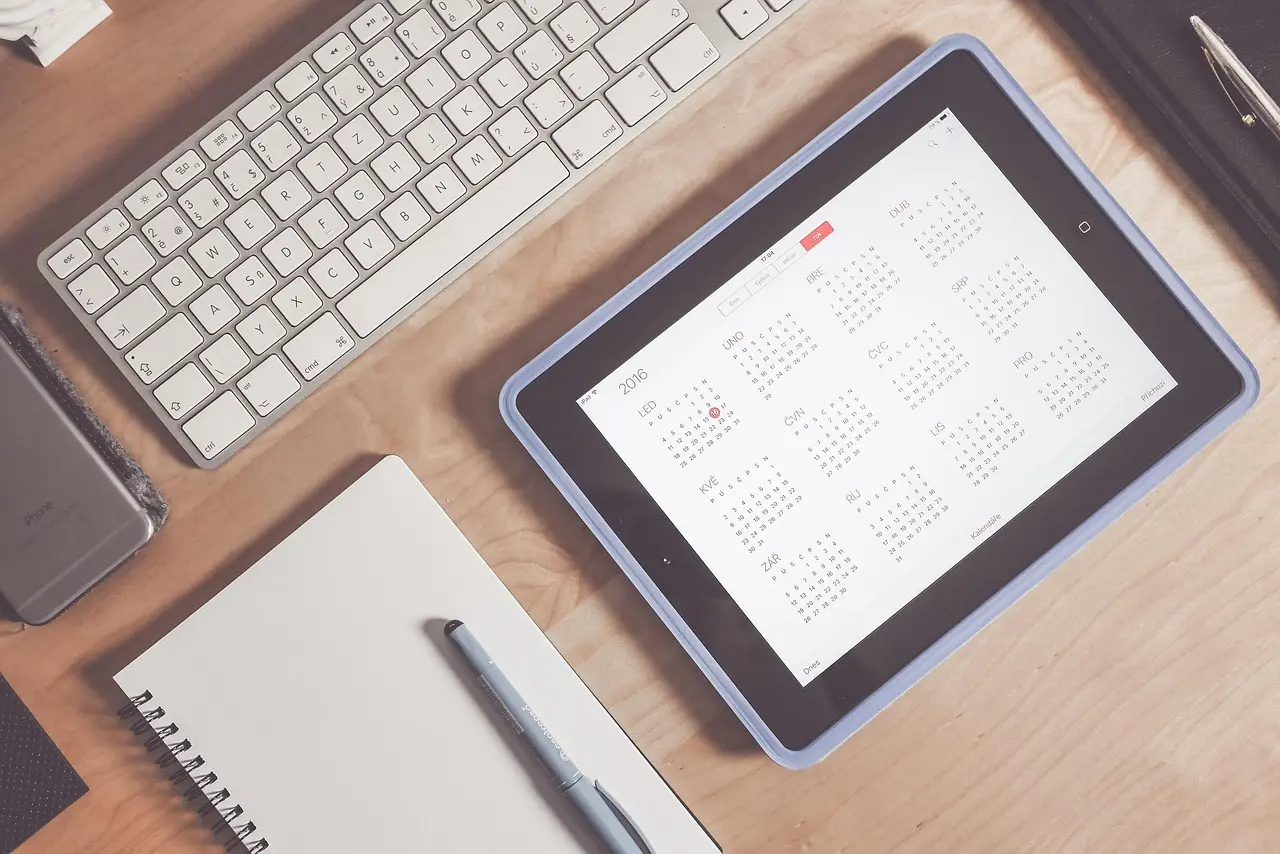
Mandag morgen. Du balancerer madpakker, skoletasker og dit eget kaffekrus, mens telefonen vibrerer for tredje gang: “Fodboldkamp flyttet til kl. 17.” Din partner nævner i forbifarten et sent møde, og barn nummer to er sikker på, at der er temafest i morgen – men hvor var nu den mail fra klasselæreren? Lyder det bekendt?
I mange familier bor hver aftale sit eget liv i sin egen app: Aula, Outlook, Facebook-grupper, holdsport-platforme og gule lapper på køleskabet. Resultatet er et digitalt kludetæppe, hvor dobbeltbookinger og glemte gymnastikposer lurer om hvert hjørne. Men sådan behøver det ikke være.
Forestil dig i stedet én delt kalender, der automatisk samler alt fra skole-skemaer til arbejdsrejsen – og giver hele familien det samme, opdaterede overblik på tværs af iPhone, Android, tablets og bærbare computere. Ét sandhedspunkt. Minimal tastearbejde. Ingen overraskelser.
I denne guide viser Organisér Dit Hjem dig trin for trin, hvordan I:
- Vælger den kalenderplatform, der spiller bedst sammen med alles enheder
- Synkroniserer aftaler på tværs af Google, Apple og Microsoft uden teknisk hokus-pokus
- Inddrager skole, SFO og fritidsaktiviteter helt automatisk
- Skaber visuel ro med farvekoder, notifikationer og faste rutiner
- Løser klassiske fælder som dubletter, tidszoner og bonusfamilier
Sæt kaos på pause, og giv plads til mere overskud i hverdagen. Scroll ned – din nye, velfungerende familiekalender starter her.
Hvorfor én familiekalender – og hvorfor apps sjældent taler sammen
Mandag morgen: Du har lige sat kaffekoppen fra dig, da Aula-appen plinger med en besked om, at 3.B skal møde i idrætstøj. Et minut efter minder SportMember om fodboldkampen, der i øvrigt blev rykket til torsdag – det stod bare i en Facebook-tråd, du ikke nåede at læse. Samtidig popper din Outlook-kalender op med et budgetmøde, der overlapper med din partners aftale om tandlægetid for yngstebarnet. Resultat: total kalendersalat, hvor ingen længere ved, hvem der kører, henter eller bare husker gymnastiktøjet.
Scenariet er klassisk, fordi skolen, fritidslivet og arbejdet har valgt hver sin digitale ø – og øerne taler sjældent sammen. Aula eksporterer ikke automatisk til Google, Apple har deres egen iCloud-logik, og virksomhedens Exchange-server er bag en firewall. I praksis ender familier med fire-fem parallelle kalendere, som alle kræver manuelt copy-paste, og som ingen har det fulde overblik over. Når kommunikation drukner i push-notifikationer, bliver det sværere at fordele ansvar og falder let tilbage på den, der “plejer” at huske det hele.
Derfor er første skridt mod ro i maven at definere én fælles familiekalender. Ikke nødvendigvis som én stor sammenblanding af alt, men som et sandhedspunkt, hvor alle kritiske aftaler eksisterer – synkroniseret fra de øvrige systemer eller tastet ind én gang for alle. På den måde kan hver person fortsat bruge sin foretrukne app, så længe data ender i fællesbasen.
For at kalenderen skal fungere i hverdagen, er der tre succeskriterier:
Ét sandhedspunkt: Alle skal vide, hvor de kigger først. Ingen parallellister på køleskabet, ingen gule lapper i penalhuset – kun den delte kalender.
Minimal tastearbejde: Jo færre klik, desto større chance for, at informationen kommer ind, mens du husker den. Automatisk import fra skole-ICS, hurtig-tilføj med stemme og delte links til mødeindkaldelser fjerner friktion.
Tydelighed for alle: Farver, navne og påmindelser skal være konsistente, så selv barnet med sin første mobil kan aflæse, om det er svømmedag eller biblioteksdag. Tydelighed handler også om adgangsniveauer: Hvem må redigere, og hvad er kun til visning?
Når disse tre mål bliver rammen, smelter de mange øer gradvist sammen til et navigérbart kort over familiens tid. Resten af artiklen viser, hvilke platforme der gør det lettest, og hvordan du binder dem sammen uden at drukne i tekniske detaljer.
Vælg jeres base: Den kalenderplatform der fungerer bredest
Den vigtigste beslutning er at vælge én kalender, som alle kan se og redigere uden benspænd. På markedet dominerer tre økosystemer, som allerede ligger på de fleste telefoner og computere – men deres styrker er forskellige.
De tre hovedspillere – Hurtigt overblik
| Funktion |
Google Kalender |
Apple iCloud Kalender |
Microsoft Outlook / Exchange |
| Kompatible enheder |
Android, iPhone/iPad, Windows, Mac, web, smarte højtalere |
iPhone/iPad, Mac, Apple Watch, web (begrænset), kan tilføjes på Android/Windows via tredjepartsapps |
Windows, Mac, iPhone/iPad, Android, web, Teams/Surface Hub |
| Børneprofiler & forældrekontrol |
Family Link (gratis) med deling og godkendelser |
Familiedeling + Skærmtid (kræver eget Apple-ID for børn) |
Microsoft Family Safety (kræver Microsoft-konto; fuld kontrol i Microsoft 365) |
| Deling & adgangsniveauer |
Kan dele pr. person eller link, finmasket læse/skriv-rettighed |
Kan dele med andre Apple-ID’er; eksterne skal bruge ICS-link (kun læse) |
Detaljeret adgang (organisation) + ICS-links; “Delte postkasser” i 365 |
| Offline & stemmestyring |
Offline i mobil-/desktopapps; Google Assistant, Alexa |
Offline iOS/macOS; Siri, HomePod |
Offline Outlook-klient; Cortana + Alexa |
| Pris (familieset-up) |
Gratis (15 GB total lager); Google One 100 GB fra 15 kr/md |
Gratis (5 GB total); iCloud+ 50 GB fra 9 kr/md |
Gratis (Outlook.com); Microsoft 365 Family 55 kr/md |
Hvilken platform passer til jeres hverdag?
- Bruger familien blandede enheder?
– Google vinder på friktionsfri adgang på både Android, iOS og alle browsere.
– Microsoft er næstbedst, især hvis én af jer allerede arbejder i Outlook på jobbet.
- Har I primært Apple-gear hjemme?
Så giver iCloud en ekstra glidende oplevelse: Siri-stemmekommandoer, Følg-familie i iMessage og automatisk opsætning af børnekonti.
- Skal forældre- og arbejdskalender flettes?
Hvis arbejdspladsen kører Exchange/Outlook, kan det være nemmest at lade Outlook.com være “master” og abonnere på den fra Google/Apple.
- Vil I dele links med bedsteforældre eller skiftende gæstebørne-logistik?
Google og Microsoft tilbyder både skrive- og læselinks uden krav om konto – det gør iCloud ikke.
Anbefalet master-strategi
- Vælg den kalender, flest i familien allerede åbner dagligt. Brug ikke tid på at tvinge bedstefar over på iCloud, hvis han lever i Gmail.
- Opret én fælles “Familie-kalender”. Giv alle fuld skriveadgang og brug farvekoder pr. person.
- Invitér andre kalendere ind som abonnementer. Arbejdskalender, skole-ICS, klubkalendere – helst som læse-feeds, så I undgår duplikerede begivenheder.
- Test på tværs af enheder (telefon + computer): Kan alle se ændringer inden for ét minut? Hvis ikke, vælg en anden kombination.
Tip: Sådan minimerer i “app-huller”
• Installer Google Kalender-appen på alle iPhones – den kan vise både Google, iCloud og Exchange i én visning.
• På Android kan Apple-brugere tilføje iCloud via gratis apps som “iCalSync” eller CalDAV-login.
• Microsoft 365-brugere kan dele en ICS-url fra Outlook og abonnere på den direkte i Google/Apple uden ekstra apps.
• Sæt et delings-alias op (fx kalender@familien-sørensen.dk), så alle invites går det samme sted hen – uanset platform.
Vælg én base, fasthold den, og byg broerne derfra. Når I har et fælles “sandhedspunkt”, bliver resten af opsætningen i næste afsnit både nemmere – og mere fredelig ved middagsbordet.
Synkronisering på tværs: Delte kalendere, iCal/ICS og CalDAV i praksis
Inden du forbinder noget som helst er det værd at kende de tekniske snubletråde. De fleste platforme tilbyder én eller flere af nedenstående protokoller:
- Delte kalendere (native konto)
En kalender oprettes på platformen (fx Google) og deles med andre brugere, som logger ind med samme udbyder. Fordel: fuld tovejssynk, farver, påmindelser og rettigheder følger med. Ulempe: Alle skal have – og være logget ind på – samme tjeneste.
- iCal/ICS-abonnement
En offentlig eller privat URL, som tilføjes i en anden kalender. Det er læseadgang – begivenheder vises, men kan ikke redigeres fra den modtagende app. Godt til bedsteforældre, væg-til-køleskabs-visning eller skolekalenderen, hvor I kun behøver at se, ikke ændre.
- CalDAV
En åben standard, der giver fuld læse/skrive-adgang mellem platforme. Alle iPhone- og Android-enheder taler CalDAV, men opsætningen kræver oftere manuelle server-URL’er og app-specifikke adgangskoder.
2. Tovejssynk vs. Læseabonnement – Hvornår bruger man hvad?
Som tommelfingerregel: Alt, der kræver handling fra flere personer (lægetider, fødselsdage der skal koordineres, aflevering til lejrtur) hører hjemme i en tovejskalender. Eksternt indhold, I kun skal være informerede om (skoleskema, holdkampe) kan fint hentes som læseabonnement.
3. Rettigheder og invitations-flow
Når du deler en kalender, vælg bevidst ét af tre niveauer:
- Kun se begivenheder – perfekt til bedsteforældre.
- Se & rediger – til ægtefælle, større børn eller co-forældre.
- Se, rediger & administrer deling – kun én “kalenderadministrator” bør have dette, så I undgår utilsigtede ændringer.
Invitationsstrømmen skal også aftales: Skal tandlægeindkaldelser sendes til hele familien eller kun til den, der kører? Beslut hvem der klikker Accept, så I undgår fem dubletter af samme begivenhed.
4. Tre gennemprøvede opsætninger
Nedenfor finder du konkrete eksempler, der dækker 90 % af alle familiesituationer.
- Opret en Familie-kalender i Google og del den med alle Gmail-adresser inkl. børnenes.
- På iPhone/iPad: Indstillinger → Kalender → Konti → Tilføj konto → Google. Aktiver kun den nye familiekalender, hvis du vil undgå email/kontakter.
- På Outlook (arbejde):
- Fil → Kontoindstillinger → Internetkalendere → Ny. Indsæt ICS-link fra Google. Ønsker du tovejssynk, installér den gratis Outlook-add-in “gSync” eller brug Microsoft 365’s indbyggede Subscribe from web.
- Bonus: Send et læse-ICS til bedsteforældre, så de altid kan se børnenes aktiviteter uden at de skal oprette en Google-konto.
4.2 apple icloud som base, android-telefoner på besøg
- I Apple Kalender: Del familiekalenderen med “Tillad redigering”.
- På Android: Installér OneCalendar eller CalDAV-Sync, log ind med iCloud-konti → vælg familiekalender. Nu kan Android-brugerne tilføje og ændre direkte.
- Til Outlook: Slå Delt kalender-URL til i iCloud.com (Indstillinger → Kalender) og abonnér i Outlook som ICS (læse-copy) eller via iCloud-appen til Windows for fuld tovejstrafik.
4.3 outlook (microsoft 365) på arbejdet, privat kalender som overlag
- I Outlook Web: Kalender → Tilføj kalender → Abonner fra internettet. Indsæt ICS-link fra privat (Google/Apple) kalender.
- Markér den som “Kun visning”, så du ikke ved et uheld sender leverandør-invitationer via firmadomænet.
- Omvendt overlay: Under Google Kalender → Indstillinger → Hent ICS for din Arbejds-kalender, og tilføj den URL i Google som “Fra URL”. Begge parter ser nu hinanden, uden at data blandes fuldt.
5. Hurtig tjekliste, når synk’en driller
- Opdaterintervaller: ICS-feeds kan cache i op til 24 timer. Brug CalDAV for næsten real-time.
- Tidszoner: Sæt alle enheder til “Opdater automatisk”, især før ferier.
- Dubletter: Sker ofte når både konto og ICS peger på samme kalender. Slå den ene fra.
- Adgangskoder: To-faktor på Apple & Google kræver ofte app-specifikke koder til CalDAV.
Med den rigtige kombination af deling, abonnement og protokoller kan hele familien se – og handle på – den samme sandhed. Brug ovenstående opskrifter som fundament, justér rettighederne efter alder og ansvar, og oplev hvordan logistikken falder på plads af sig selv.
Struktur og overblik: Farvekoder, navngivning og notifikationsregler
Uanset hvor god jeres tekniske opsætning er, kollapser kalenderen, hvis ingen kan afkode den. Nedenfor finder du konkrete retningslinjer til at gøre familiens aftaler umulige at misforstå – også når hverdagen kører på autopilot.
1. Farvekoder der giver mening
Vælg én gennemgående farve pr. person – og bliv ved den. Farven skal gå igen på tværs af enheder, så vælg nuancer de fleste platforme tilbyder.
- Børn: Mættede, tydelige farver (fx rød og blå) er lette at spotte på små skærme.
- Voksne: Dæmpede varianter af samme farvefamilie skaber ro, men holder forældrenes aftaler genkendelige.
- Fælles aktiviteter: En neutral grå eller grøn samler ture, ferier og huslige opgaver.
| Person/Tema |
Farve |
Eksempel-emoji |
| Ella (barn) |
Rød |
🎨 |
| Malthe (barn) |
Blå |
⚽ |
| Mor |
Brun |
💼 |
| Far |
Oliven |
🛠️ |
| Fælles |
Grå |
🏡 |
2. Navngivning: Kort, konsekvent, klikbart
Brug samme skabelon hver gang:
[Navn/Initialer] - [Aktivitet] 📍[Sted]
Eksempel: “Ella – Ridning 📍Fjordgården”. Start med den, der skal være til stede. Det gør det tydeligt, hvem arrangementet tilhører, når flere elementer overlapper.
Emojis er ikke pynt, men visuelle ankre. En fodbold kalder straks Malthe på banen, mens en mappe gør fars kontortid tydelig. Brug maksimalt én emoji pr. begivenhed, ellers mister øjet overblikket.
3. Notifikationsregler: Den rigtige lyd til de rigtige ører
- Standard påmindelse: 1 time før for alle.
- Ekstra påmindelse: 1 dag før for aktiviteter, der kræver forberedelse (kagebagning, udstyr, gavekøb).
- Kun berørte personer: Del aftalen med de familiemedlemmer, der faktisk skal reagere. En seksårig har sjældent brug for et bip halv syv om morgenen.
- Stilleperioder: Indstil Do Not Disturb mellem 22.00-06.00. Kritiske hændelser (fx flytider) kan markeres som time-sensitive på iOS eller tilsvarende prioriteret kanal på Android.
4. Når tidszoner driller
Aktiver “Vis hændelser i deres oprindelige tidszone” på alle enheder. Skal halvdelen af familien til Sverige i efterårsferien, mens den anden halvdel bliver hjemme, så opret to separate aftaler i hver sin tidszone og lad farven fortælle, hvem de gælder.
5. Beskyt private aftaler
Kalendere kan deles med forskellig adgang:
- Fuld adgang (læs/skriv) til ægtefælle/medforælder.
- Læsetilladelse til større børn.
- Skjul detaljer for følsomme aftaler (læge, jobsamtaler) ved at markere dem som privat. Andre ser blot “Optaget”.
Har I smart displays i køkkenet, så vis kun relevante kalendere dér, så uventede gæster ikke får indblik i hele familiens dossier.
Med klare farver, faste navnekonventioner og gennemtænkte påmindelser bliver kalenderen ikke bare en passiv opslagstavle, men et styringsværktøj, I kan stole på – selv når morgenmaden brænder på.
Skole, SFO og fritidsaktiviteter: Få eksterne planer ind automatisk
Skolens ugeskema, SFO’ens lukkedage og fodboldholdets kampprogram ligger sjældent samme sted – men de fleste kan rent faktisk hentes som abonnements-feeds, så familien altid får de nyeste ændringer uden ekstra tastearbejde.
1. Find det (ofte skjulte) ics-feed
ICS er det universelle kalenderformat, som både Google, Apple og Outlook kan læse. Kig efter links kaldet “Abonnér”, “Eksportér” eller “Download kalender”. Her er de typiske steder:
- Aula & Viggo: Vælg Kalender > Abonnér. Kopiér ICS-linket – ikke filen – så kalenderen fortsætter med at opdatere.
- Sports- og fritidsklubber (Holdsport, KampKlar, TeamSnap m.fl.): Under holdets menu ligger ofte “Synk til kalender” med et personligt ICS-link.
- Forældreintra-nyhedsbreve: Nogle skoler giver et samlet ICS, andre sender enkeltstående .ics-filer i mails – gem filen og importer den (engangs-import) eller svar tilbage til skolen og bed om et abonnement.
2. Tilføj feedet til jeres “master”-kalender
- Google Kalender: Indstillinger > Tilføj kalender > Fra webadresse. Sæt hak i “Gør offentlig” hvis flere skal kunne abonnere på den via jeres Google-familiegruppe.
- Apple/iCloud: På iPhone: Indstillinger > Kalendere > Tilføj abonnements-kalender. På Mac: Arkiv > Ny kalenderabonnement.
- Outlook/Microsoft 365: Tilføj kalender > Abonnér fra web og indtast URL’en. Husk at vælge farve og ikon, så den skiller sig ud.
Resultatet: Når skolen rykker en temauge eller klubben flytter en kamp, dukker ændringen automatisk op hos alle.
3. Hvad hvis der ikke findes et feed?
- Halvautomatisk import fra mail
Gmail foreslår ofte knappen “Tilføj til kalender” over e-mails med datoer. Outlook har tilsvarende. Sæt familien på cc, så alle får muligheden.
- Konverter PDF eller billede til begivenheder
Brug en app som TimeExtract eller ScanDates: Tag et foto af svømmeklubbens sæsonoversigt, lad appen OCR-læse datoerne og sende et samlet .ics til din kalender.
- IFTTT/Zapier-flows
Har klubben et Google Sheet eller en Facebook-side med begivenheder? Automatér: “Når ny række/arrangement oprettes → Opret kalenderbegivenhed”. Det er sat op én gang og kører derefter af sig selv.
- Manuel “bulk-opret”
Skal fem forældremøder ind? Brug Google Kalenders Hurtig tilføj: skriv “Forældremøde 3C 17/9 19-21” i feltet og tryk Enter – gentag fem linjer på under ét minut.
4. Gentagne begivenheder der bare skal ligge der
- Fødselsdage & mærkedage: Abonnér på familiens kontaktliste i Google/Apple, eller opret en separat “Fødselsdage”-kalender i Outlook og del den.
- Danske helligdage & skolens ferieplan: Google har en indbygget “Danish Holidays”-kalender, Apple tilbyder “Danish Holidays” under Abonner, og flere kommuner lægger ferieplanen som ICS på deres hjemmeside – søg “skoleferie ICS kommunenavn”.
Med disse faste datoer på plads slipper I for hvert år at spørge: “Falder Kristi himmelfart før eller efter Emmas fødselsdag i år?”.
5. Tjekliste: Virker alt som det skal?
- Er kalenderen abonneret (synker løbende) eller importeret (statisk)? Se efter pil-eller-sky-ikonet i Google/Apple.
- Har alle i familien adgangsrettigheder? Giv kun læs til børn, skriv til voksne.
- Matcher farvekoden jeres øvrige system? Eksterne kalendere får ofte automatisk en ny farve – skift den, så alt skole relateret er grønt fx.
Når eksterne planer flyder ind automatisk, frigør I tid og mental båndbredde til det, der er vigtigst: at få hverdagen til at glide.
Rutiner der holder: Fra ugemøde til hurtig-tilføj med stemme
En kalenderstruktur er kun så god som de vaner, der holder den i live. Når alle i familien ved, hvornår og hvordan aftaler bliver lagt ind – og kan gøre det uden friktion – glider hverdagen markant lettere.
10-minutters søndags-briefing
Vælg et fast tidspunkt (søndag efter morgenmad eller mandag ved aftensmaden) og gennemgå:
- Ugens faste poster & ændringer: skolearrangementer, møder, legeaftaler.
- Transport & logistik: Hvem kører, henter, handler?
- “Huller” i planen: behov for pasning, aftensmad på farten, træning.
Skriv eller dikter kun nye aftaler ind dér, hvor de hører hjemme. Brug evt. TV’et, et tablet-dashboard eller printet ugeoversigt som fælles skærm, så alle ser det samme.
Aftale-regler: Undgå gråzoner
- Alt, der involverer transport, bør i kalenderen – også 20-minutters fødselsdagskørsel.
- Tidspunkter uden for normal skoletid/arbejdstid markeres, så de voksne kan koordinere.
- Skole/SFO-lukkedage, ferie og fridage lægges ind, så snart de offentliggøres.
- Gentagne aktiviteter (træning, kor, lektiecafé) lægges som serie-aftaler én gang for alle.
Reglerne gør det tydeligt for børnene, hvornår “det er vigtigt at skrive i kalenderen”, og fjerner diskussioner om småting.
Fælles “inbox” – kalenderens kladdehæfte
Opret én ekstra delt kalender kaldet Indbakke. Her smider alle aftaler ind så snart de opstår: tandlæge-SMS, fritids-ændringer, invitationer fra Aula. Til søndags-briefingen flyttes (drag-and-drop) posterne til de rigtige person- eller temakalendere. På den måde går intet tabt, selvom aftalen først lander fredag eftermiddag på vej hjem.
Gør indtastningen så friktionsfri som muligt
- Stemmekommandoer: “Hey Google, tilføj ‘Fridas svømning onsdag klokken 17’ i familiekalenderen” eller “Siri, nyt begivenhed: legeaftale hos Maja fredag 14 til 17”. Sæt assistenten til at gemme i
Indbakke som standard.
- Widgets & genveje: Læg en Quick Add-knap på børnenes tablets og forældrenes telefonforside. I Google Kalender kan du skrive naturlig tekst (“Middag hos farmor lør 18-21”) og trykke Tilføj.
- Smart display/køleskab: Nest Hub, Echo Show eller Samsung “Family Hub” kan vise fælleskalenderen hele tiden. Alternativt kan iCloud/Google-kalenderen udskrives som ugevisning og hænges på køleskabet hver mandag.
Automatik hvor det giver mening
Aktivér standardpåmindelser (fx 1 dag før + 30 min. før) på de vigtigste kalendere. Forældrene kan have ekstra notifikation, mens børnenes enheder måske kun får “nu starter det”-lyd. Kombinér med stilleperioder om aftenen, så ingen vækkes af en ping kl. 23 fra en mødeændring på arbejdet.
Med faste mødetider, tydelige regler og lynhurtige indsætnings-genveje bliver kalenderen et naturligt bindeled i hverdagen – i stedet for endnu en ting, familien skal huske at huske.
Fejlfinding, sikkerhed og særlige familiekonstellationer
Selv den mest gennemtænkte familiekalender kan snuble over små tekniske detaljer. Her er de hyppigste symptomer – og kuren:
- Dubletter: Opstår typisk, når en kalender både er abonneret som ICS og er importeret manuelt, eller når to apps tilføjer den samme konto. Slå én af kilderne fra, og ryd dubletterne med kalenderens egen “Flet”/“Merge”-funktion eller dedikerede værktøjer som Google Calendar Cleanup.
- Manglende synk: Tjek først netforbindelse og om kontoen er sat til “Push” og ikke “Fetch hver 30. min.”. På iOS hjælper det ofte at slå kontoen fra/til under Indstillinger → Kalender → Konti. På Android kan du tømme app-cachen og genstarte synk.
- Sommertid & tidszoner: Slå “Flyt begivenheder ved tidszoneændringer” til på både web og mobil. Hvis mor rejser til New York med arbejdstabletten, men familien bliver i København, bør hun oprette rejseevents i en separat “Mor rejser”-kalender med klokkeslæt i destinationens tidszone – så roder de faste hverdagsrutiner ikke rundt for resten.
Sikkerhed, backup og privatliv
En kalender er en logbog over hele familiens bevægelser – derfor skal den behandles som følsom data.
- Automatisk backup: De fleste sky-tjenester tager selv historiske snapshots, men tag selv en månedlig ICS-export til krypteret mappe på husets fælles NAS eller en ekstern harddisk.
- Adgangsrettigheder: Brug “Kun se” til bedsteforældre og små børn; “Kan redigere” til voksne. Del aldrig privat kalender som offentlig ICS-link uden adgangskode.
- To-faktor og fjernsletning: Aktiver 2FA på master-kontoen, og sørg for, at mobiltelefoner med fuld adgang kan fjernslettes via Find my iPhone/Android Device Manager.
Børnekonti – Balance mellem ansvar og kontrol
Med Google Family Link eller Apple Familiedeling kan børn få deres egen kalender uden at kunne ændre forældrenes:
- Opret en “Læse-adgang” til Familiens hovedkalender, så børn kan se hvornår de skal til fodbold, men ikke komme til at flytte fars tandlægetid.
- Lav en separat “Børnenes forslag”-kalender, hvor de med stemmekommando eller hurtig-knap kan tilføje ønsker (“Lego-dag hos Noah lørdag”), som I vurderer ved ugemødet.
- Knyt skærmtid til kalenderbrug: 5 min. læseadgang på iPad tæller ikke som underholdningstid, hvis det sker gennem widget eller smart display.
Skilsmisse & bonusfamilier: Kalenderen som neutral zone
Når børn pendler mellem to hjem, bliver én fælles kalender endnu vigtigere – men også mere følsom.
Praktisk opsætning:
- Lav en neutral “Børnenes Basiskalender” ejet af en fælles forældre-mail, fx [email protected]. Begge forældre får fuld redigering.
- Tilføj underkalendere “Hos mor” og “Hos far” med farvekoder, så børnene hurtigt kan se, hvor de sover.
- Bonusforældre får læse-adgang, så de kan planlægge men ikke utilsigtet ændre.
- Udvekslingstidspunkter markeres som events med sted og kontaktperson, så ingen er i tvivl.
Når papir stadig giver mening
Intet Wi-Fi på sommerhusturen? Eller en bedsteforælder uden smartphone?
Print en ugeoversigt direkte fra kalenderen i agenda-view, laminer den eller hæng den i en A4-ramme med whiteboard-tusch. Det er også den bedste kriseløsning, hvis teknikken crasher 10 minutter før konfirmationen – “papir går aldrig ned”.